
Aplikace pro počítač
Aplikace pro počítač není samostatným programem, který by bylo nutné do počítače složitě instalovat. Využívá technologie PWA (Progressive Web Apps), která je vázána na internetový prohlížeč, který využíváte. Instalace aplikace do počítače je snadná a zahrnuje pouze pár kroků.
Postupy při práci s aplikací jsou shodné jako při práci s kalendářem skrze internetový prohlížeč – není třeba se proto učit nic nového.
Instalace
Začátek postupu je pro všechny prohlížeče stejný – vyberte si prohlížeč ze seznamu výše a přihlaste se ke kalendáři. Dále přejděte na jeho zobrazení tak, abyste viděli jednotlivé události (je jedno, zda zvolíte denní, týdenní, měsíční či jiné zobrazení).
Další postup se bude mírně lišit dle konkrétního prohlížeče. Postupujte tedy dále dle odpovídajícího návodu níže.
Microsoft Edge
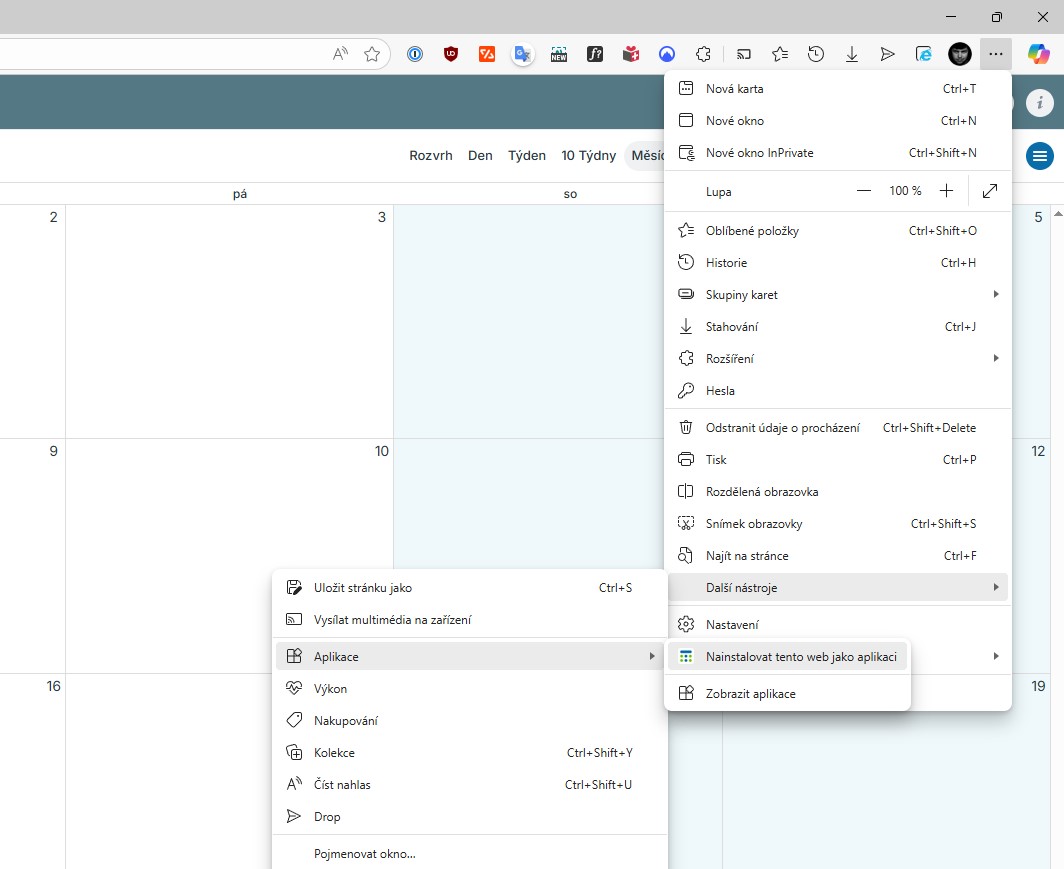
V pravém horním rohu okna prohlížeče klikněte na ikonu tří puntíků. Z nabídky, která se objeví, dále vyberte „Aplikace“ a „Nainstalovat tento web jako aplikaci„.
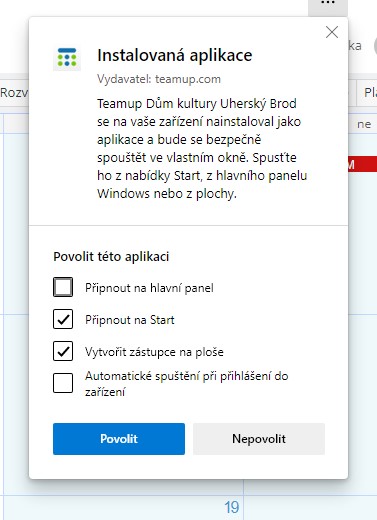
Po kliknutí se kalendář zavře a znovu otevře v samostatném okně jako vlastní aplikace. V pravé části okna vyskočí nabídka, ze které si můžete vybrat, kam se má umístit zástupce a jak se má nainstalovaná aplikace chovat.
Jednotlivé položky znamenají:
- Připnout na hlavní panel – přidá zástupce na panel Start, tam kde se Vám zobrazují otevřená okna.
- Připnout na Start – přidá zástupce do seznamu nainstalovaných aplikací v nabídce Start.
- Vytvořit zástupce na ploše – vytvoří Vám ikonu na ploše.
- Automatické spuštění – automaticky aplikaci otevře poté, co zapnete počítač.
Doporučuji zatrhnout pouze položky „Připnout na Start“ a „Vytvořit zástupce na ploše„.
Máte hotovo, kalendář se bude nyní chovat jako aplikace, kterou byste měli nainstalovánu v počítači.
Google Chrome
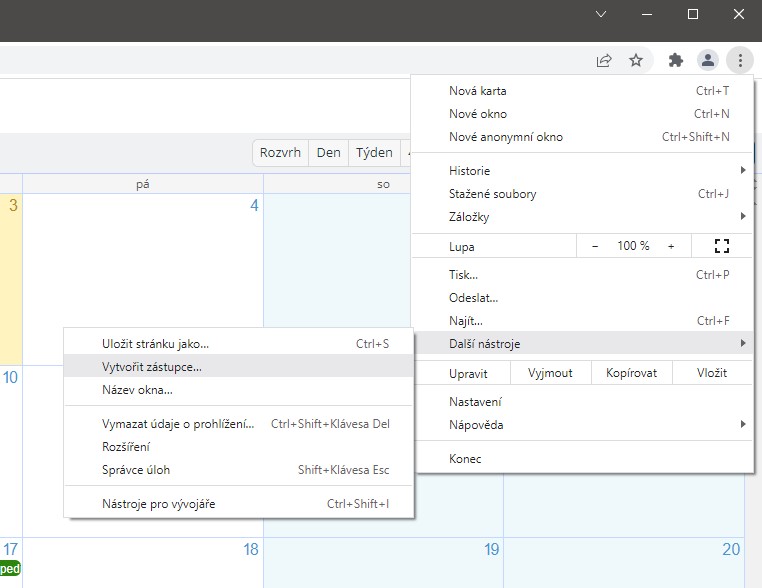
V pravém horním rohu okna prohlížeče klikněte na ikonu tří puntíků. Z nabídky, která se objeví dále vyberte „Další nástroje“ a „Vytvořit zástupce…„.
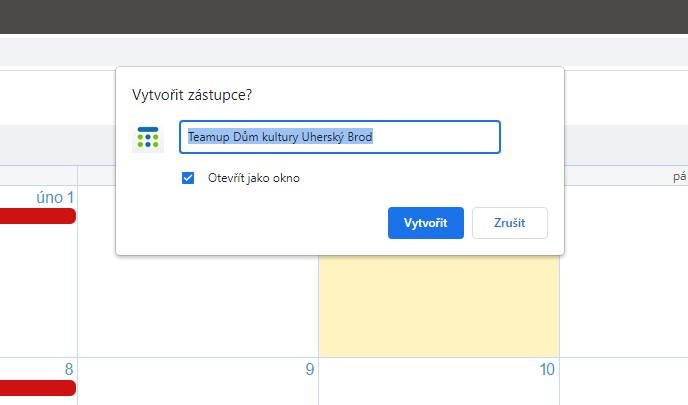
Po kliknutí se kalendář zavře a znovu otevře v samostatném okně jako vlastní aplikace. V horní části okna vyskočí nabídka, kde si můžete zvolit název a jak se má nainstalovaná aplikace chovat.
Název můžete pozměnit na libovolný, který Vám vyhovuje.
Položku „Otevřít jako okno“ je nutné zatrhnout.
Dále jen klikněte na tlačítko „Vytvořit„.
Máte hotovo, kalendář se bude nyní chovat jako aplikace, kterou byste měli nainstalovánu v počítači.