Mobilní aplikace – co a jak?
Mobilní aplikace je k dispozici pro telefony a tablety s operačním systémem Android a iOS (iOS/iPadOS). Ke stažení ji naleznete v obchodech jednotlivých operačních systémů – Google Play a App Store:
Přidání kalendáře
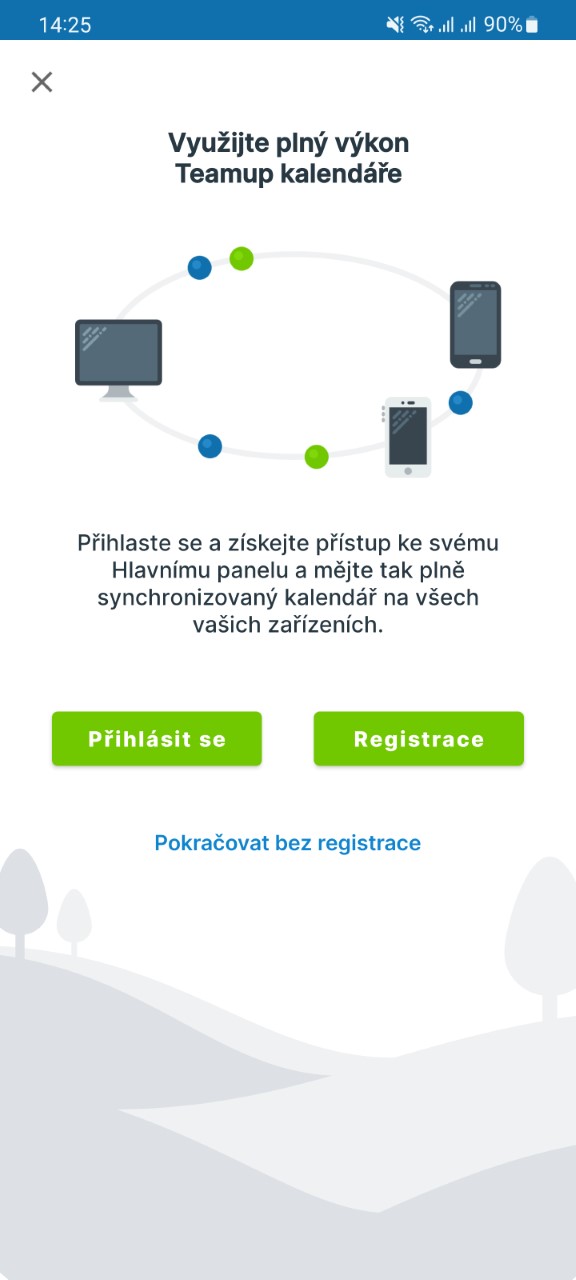
Po instalaci aplikaci spusťte. Objeví se uvítací obrazovka. Zde, pokud jste se na webu Teamup registrovali, zvolte možnost „Přihlásit se„, nebo pokud jste se neregistrovali a chcete přistupovat přes speciální odkaz, zvolte možnost „Pokračovat bez registrace„.
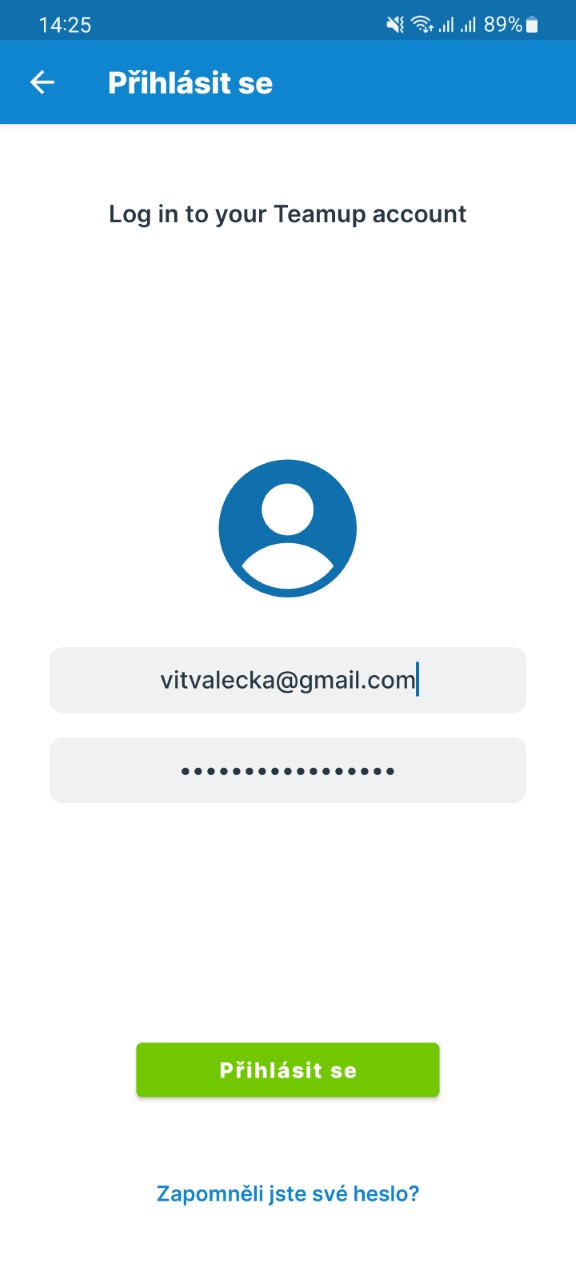
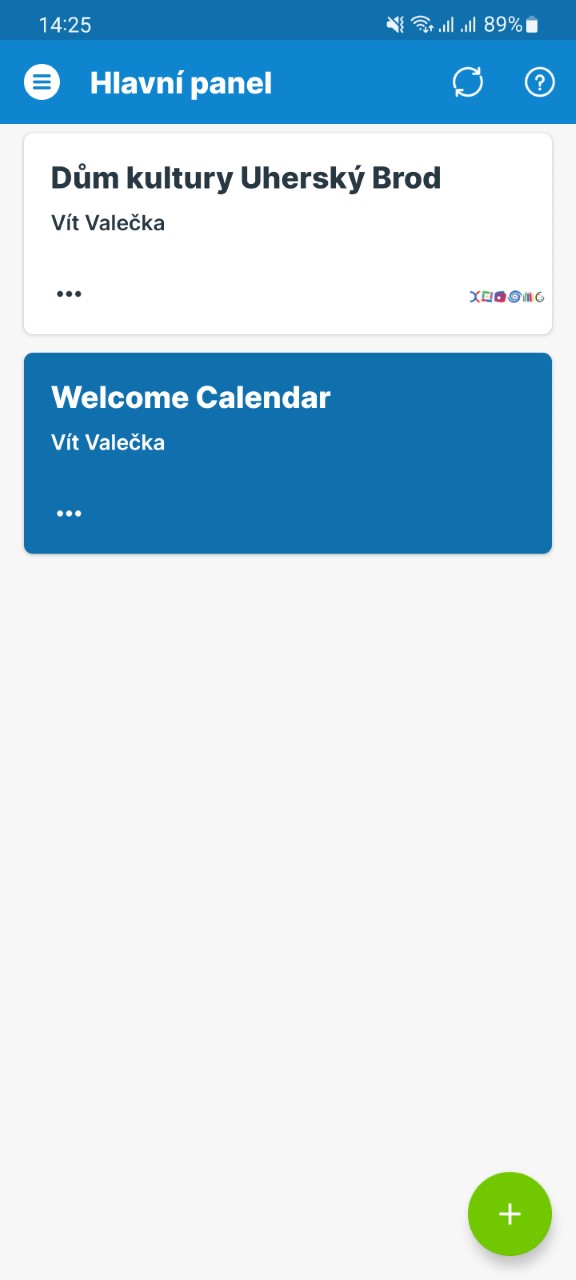
Registrovaní uživatelé budou dále vyzvání k zadání přihlašovacích údajů. Po úspěšném přihlášení se na telefonu objeví tzv. Nástěnka se seznamem všech kalendářů, ke kterým máte přístup.
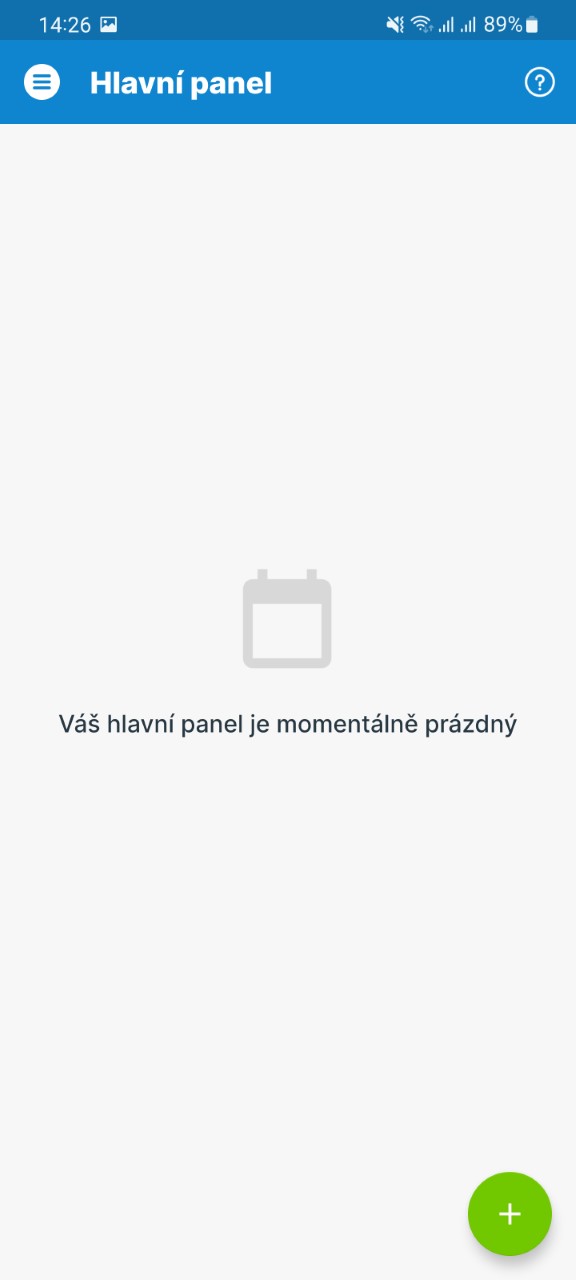
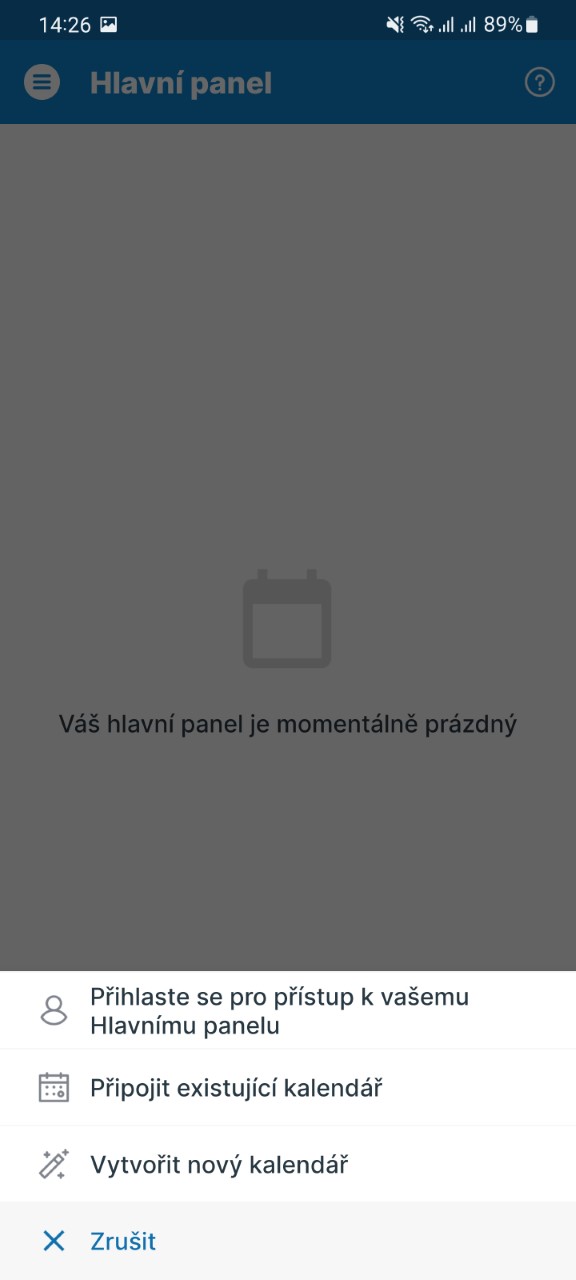
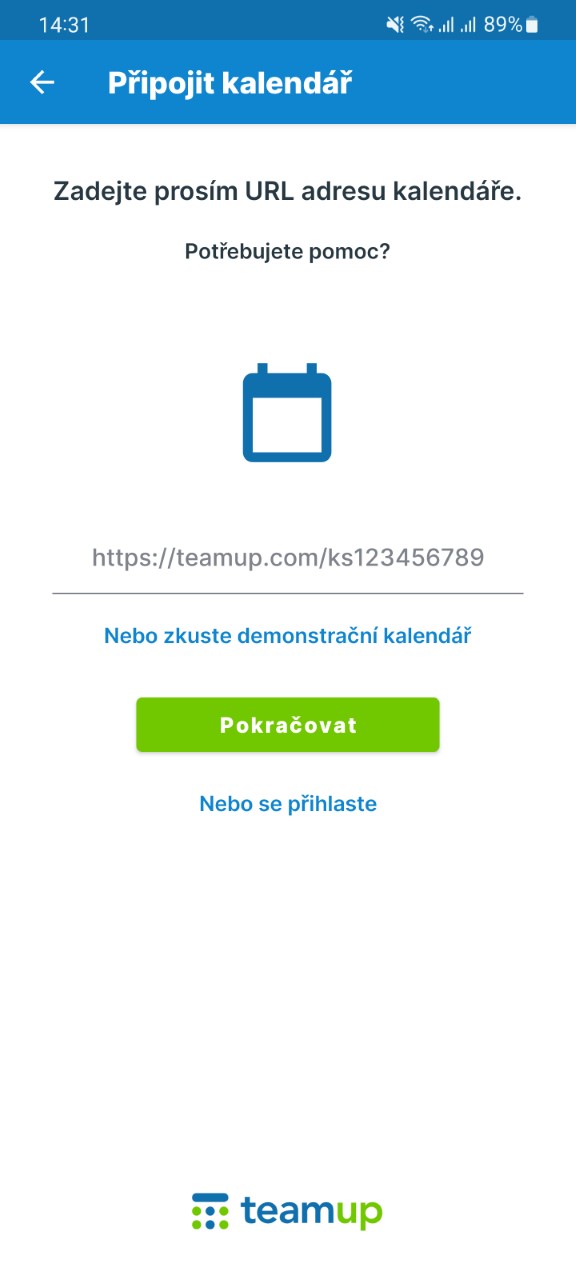
Neregistrovaní uživatelé budou přesměrováni na úvodní obrazovku. Zde je nutné v pravém dolním rohu ťapnout na bílé plus na zeleném kulatém tlačítku. V nabídce, která se objeví vyberte „Připojit existující kalendář„. Dále budete vyzvání k zadání speciálního odkazu, který Vám byl pro přístup ke kalendáři zaslán. Po jeho vyplnění v aplikaci a potvrzení se Vám kalendář rovnou otevře.
Základní operace s kalendářem
Zobrazení a filtrování
Při prvním otevření se Vám kalendář zobrazí jako seznam úkolů. Toto zobrazení samozřejmě nemusí vyhovovat každému.
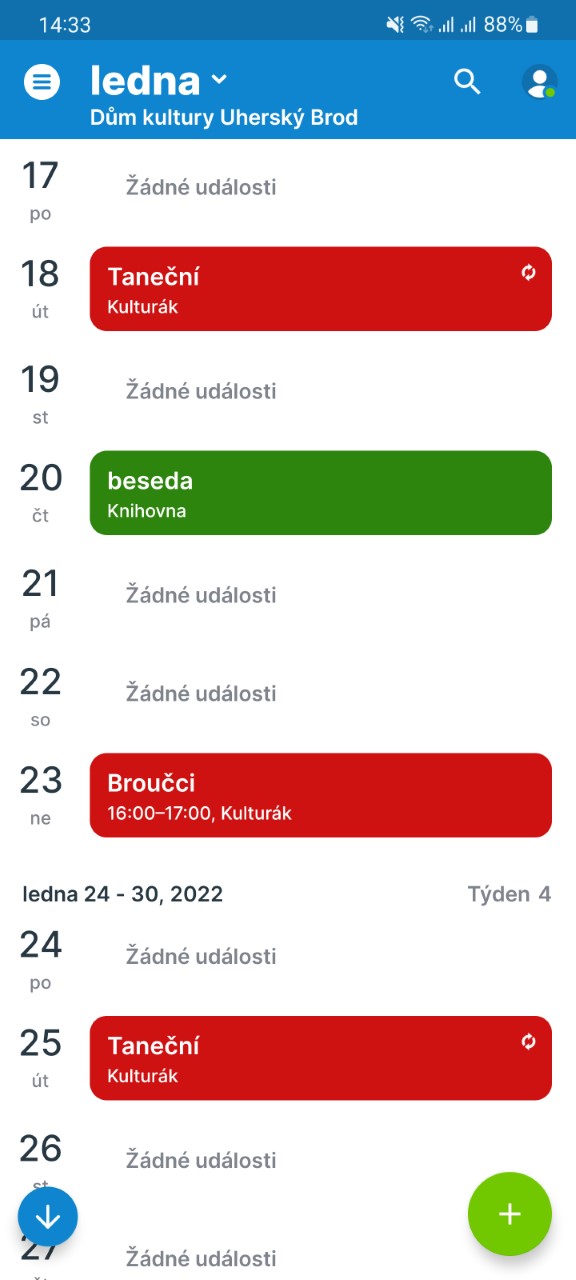
Veškerá nastavení naleznete po ťapnutí na kulatou bílou ikonu se třemi čárkami v levém horním roku obrazovky. Jedná se o hlavní menu.
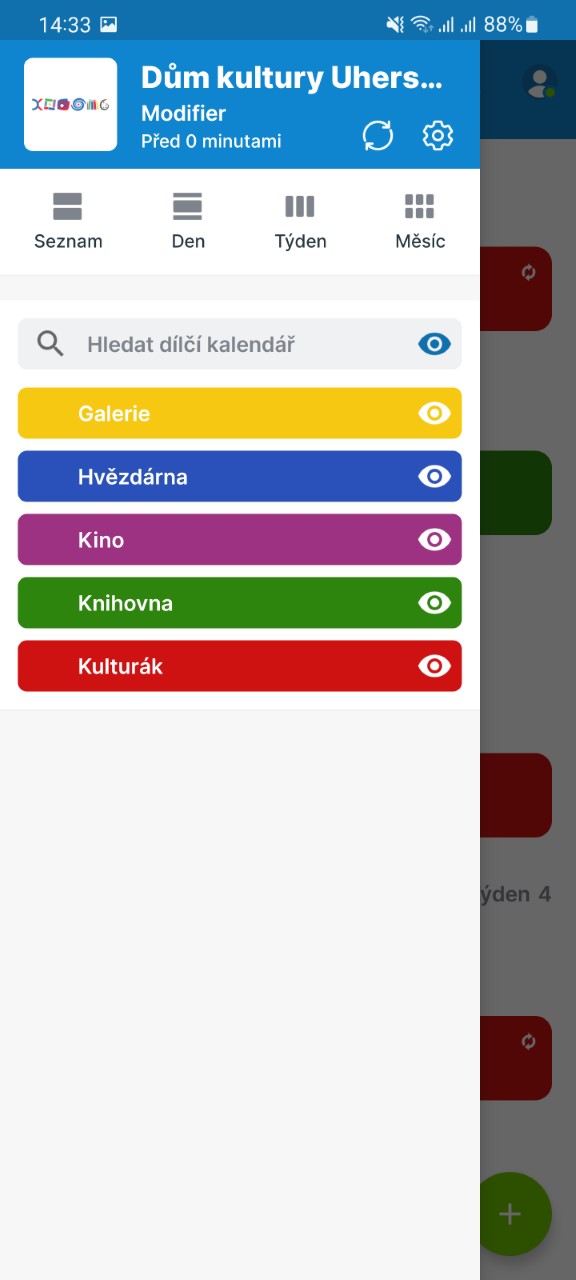
V hlavním menu můžete dělat několik různých věcí:
- Pod názvem kalendáře naleznete vpravo v modrém pruhu ikonu pro manuální synchronizaci změn v kalendáři (v případě, že by k ní nedošlo automaticky).
- Pod modrou hlavičkou naleznete výběr dostupných zobrazení kalendáře. K dispozici jsou tato:
- seznam
- den
- týden
- měsíc
- V podobě barevných pruhů zde také můžete filtrovat, které skupiny událostí se Vám budou v kalendáři zobrazovat a které ne.
Pohyb v aplikaci
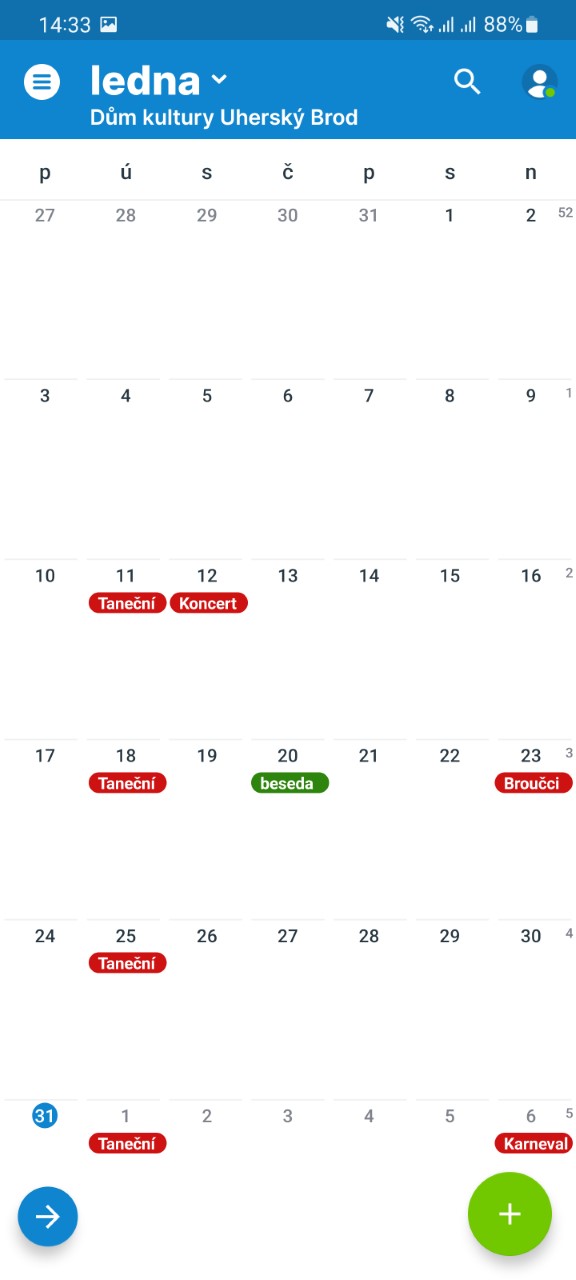
V zobrazení kalendáře se lze mezi jednotlivými dny/týdny/měsíci pohybovat přetažením vpravo/vlevo.
V zobrazení seznamu naopak listujete potažením nahoru/dolu.
Přidání události
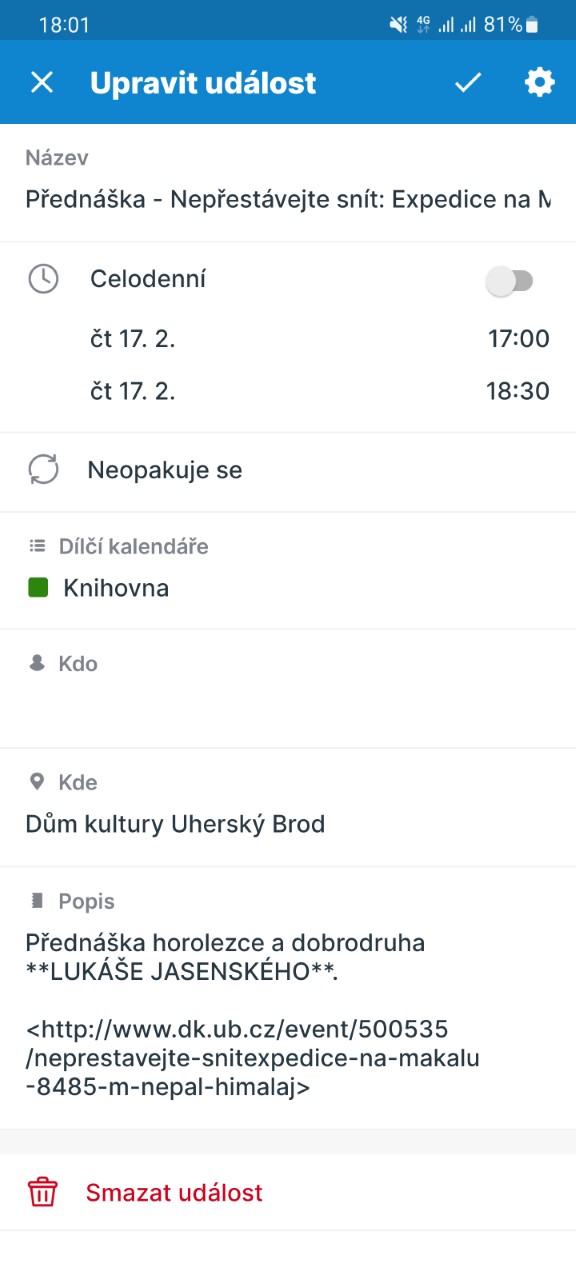
Pro přidání události do kalendáře stačí ťapnout na zelené kulaté tlačítko s bílým plus v pravé dolní části displeje. V zobrazeném formuláři vyplníte název, datum, čas, místo konání a další informace o události.
Velmi důležitou informací je položka s názvem „Dílčí kalendář“ (popřípadě „Kalendář“ v počítačové verzi) – ta obsahuje informaci o tom, „za koho“ akci do kalendáře přidáváte – zda se jedná o akci kina, hvězdárny, knihovny atd.
Kliknutím na ikonu „fajfky“ v pravém horním rohu událost uložíte.
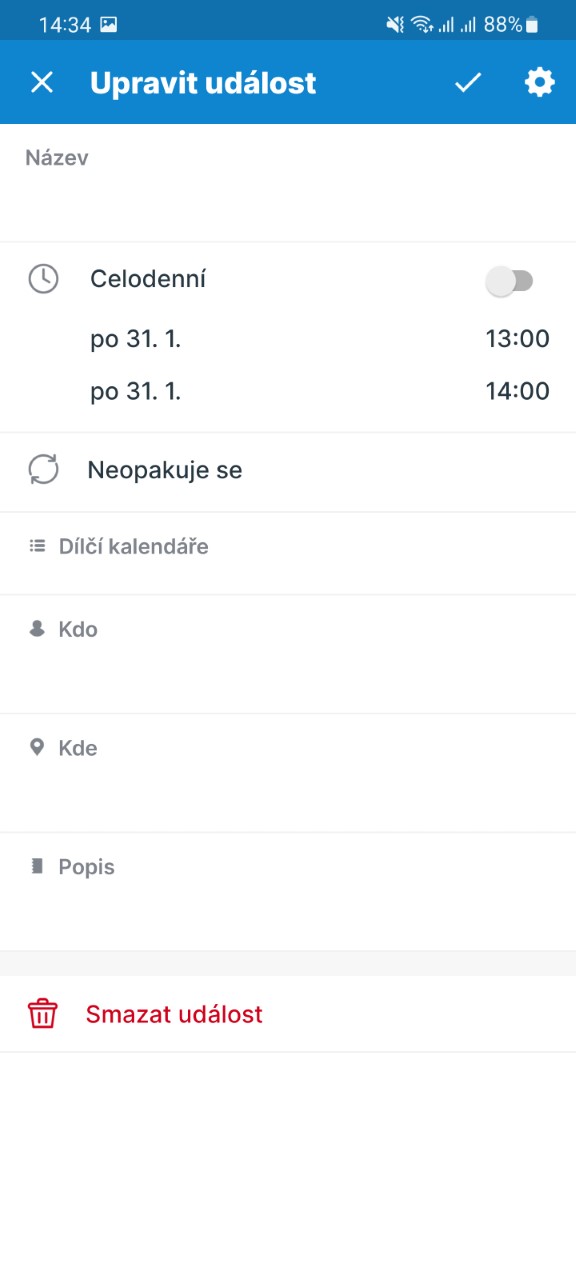
Prosíme, vyplňujte vždy alespoň:
- název
- datum
- čas
- kalendář/dílčí kalendář
- místo konání
Zobrazení, úprava a smazání události
Pro zobrazení detailů existující události na ni stačí v přehledu ťapnout. Otevře se okno se zobrazením všech informací o Vámi vybrané události.
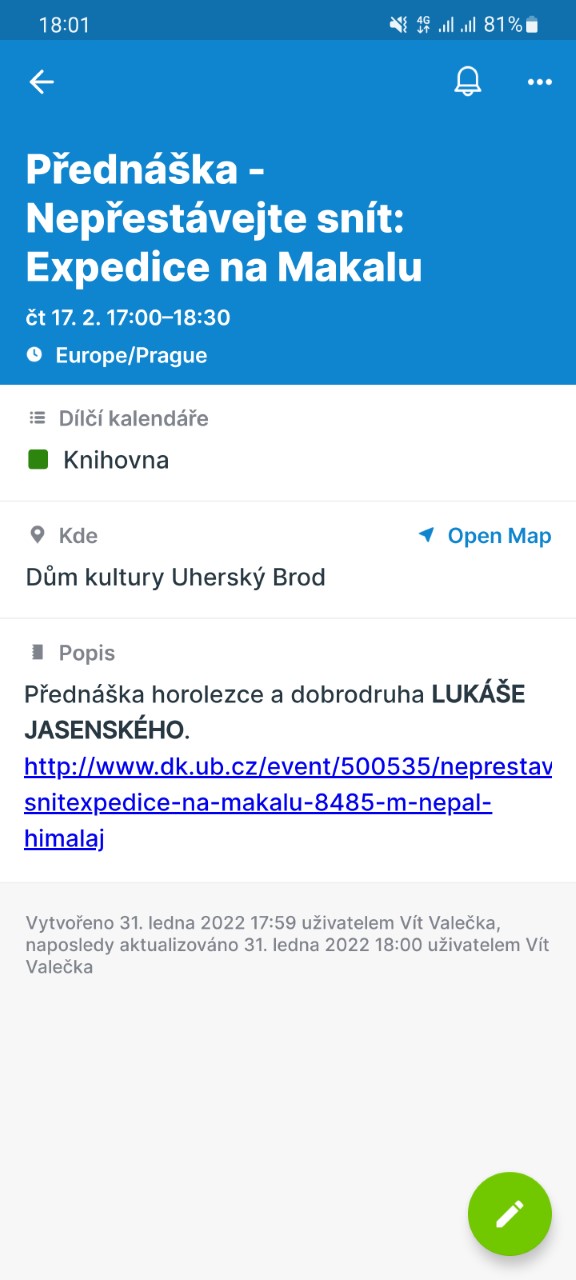
Chcete-li událost upravit, stačí ťapnout na zelené kolečko s ikonou tužky v pravém dolním rohu. Otevře se Vám nová obrazovka, kde je (podobně jako při vytváření události) možné upravovat všechny zadané informace.
Je zde také možné událost smazat.